Dream Audio Analyzer
前言
本文以 Dream Audio Analyzer 插件为例,演示从安装到界面展示的完整流程。
开始前,先了解插件支持的三种分析模式:
- LKFS (5.7+):音频响度国际标准单位,用于精确衡量整体响度。
- ConstantQ:更贴近人耳听觉特性的时频分析方式,频率分辨率更均衡。
- Loudness:计算并监控感知响度(Perceived Loudness),常用于响度标准化、混音匹配等场景。
对应设置类如下:
| 分析模式 | 设置类 |
|---|---|
| ConstantQ | ConstantQSettings |
| LKFS | LKFSSettings |
| Loudness | LoudnessSettings |
安装
- 下载插件并解压到项目
Plugins目录(FAB 下载方式可忽略)。 - 在编辑器中打开工程。
- 打开“插件(Plugins)”窗口:
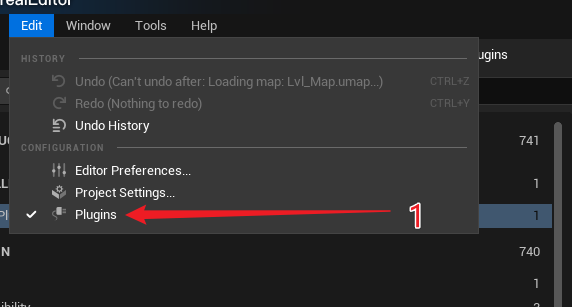
- 勾选并启用
Dream Audio Analyzer插件:
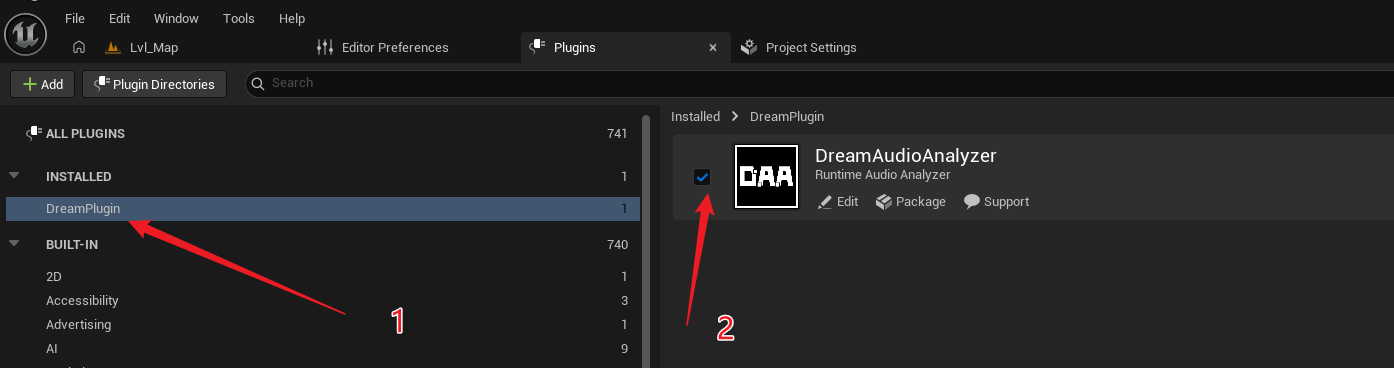
- 按提示重启编辑器,确保插件模块正确加载。
使用步骤
添加 DreamAudio 分析组件
- 在蓝图中点击
Add。 - 选择需要的分析组件实现:
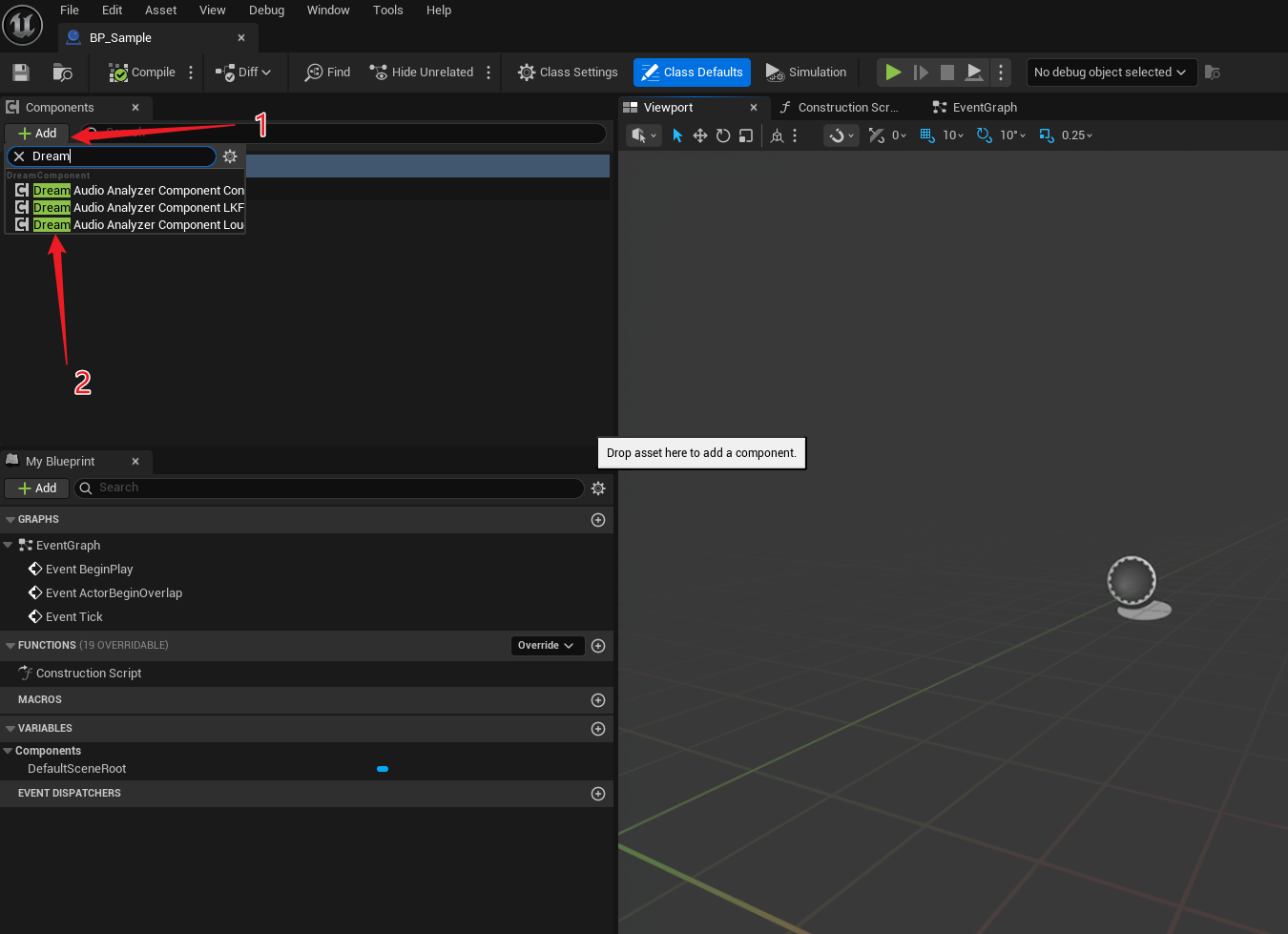
添加对应设置
- 选中组件。
- 在属性面板中选择对应的分析器设置:
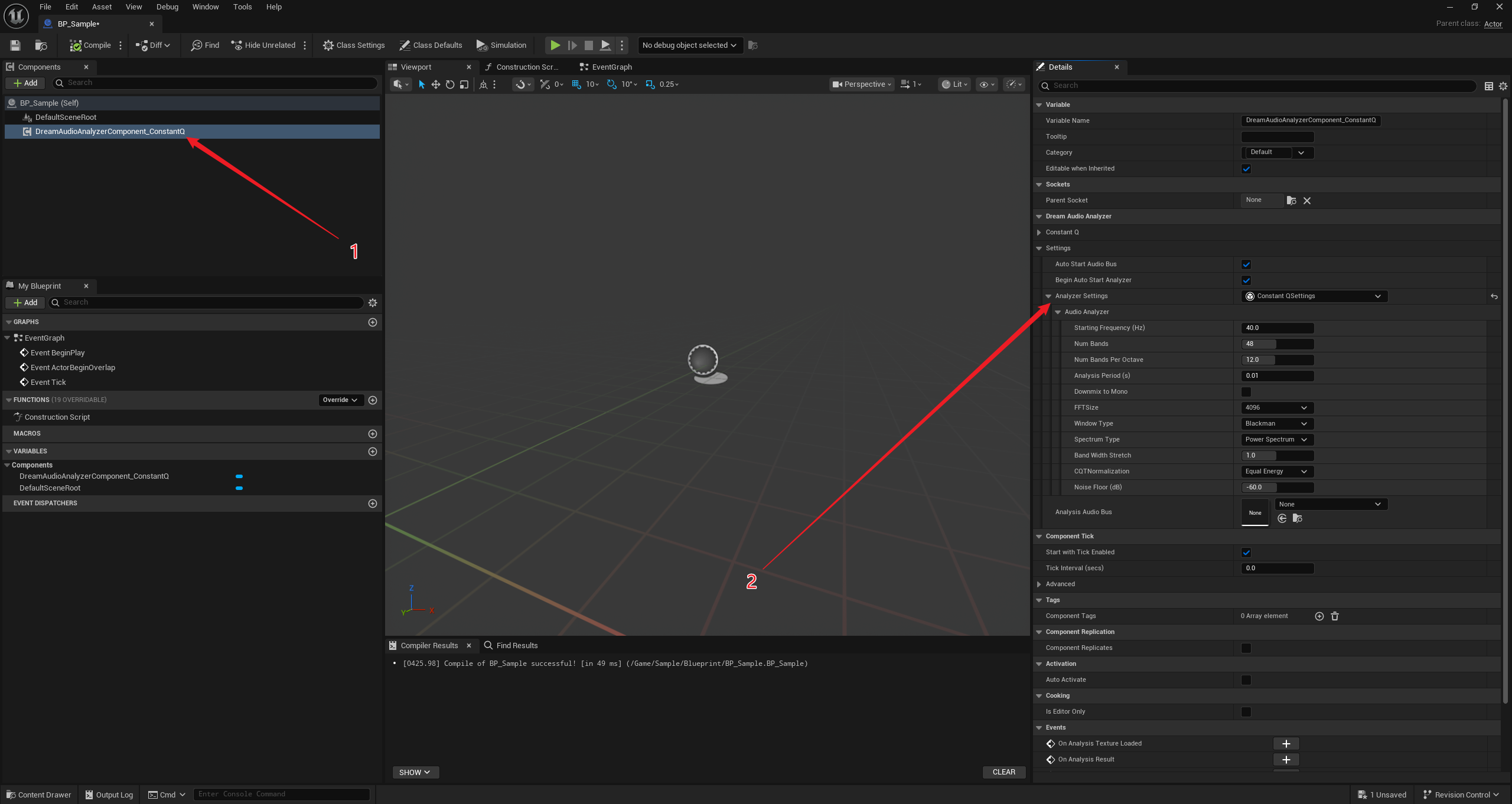
配置组件
- 选择要分析的 Audio Bus,也可以使用自己的音频总线。
- 若使用插件内置总线,选择
AB_DreamAudioListen_Channel_A:
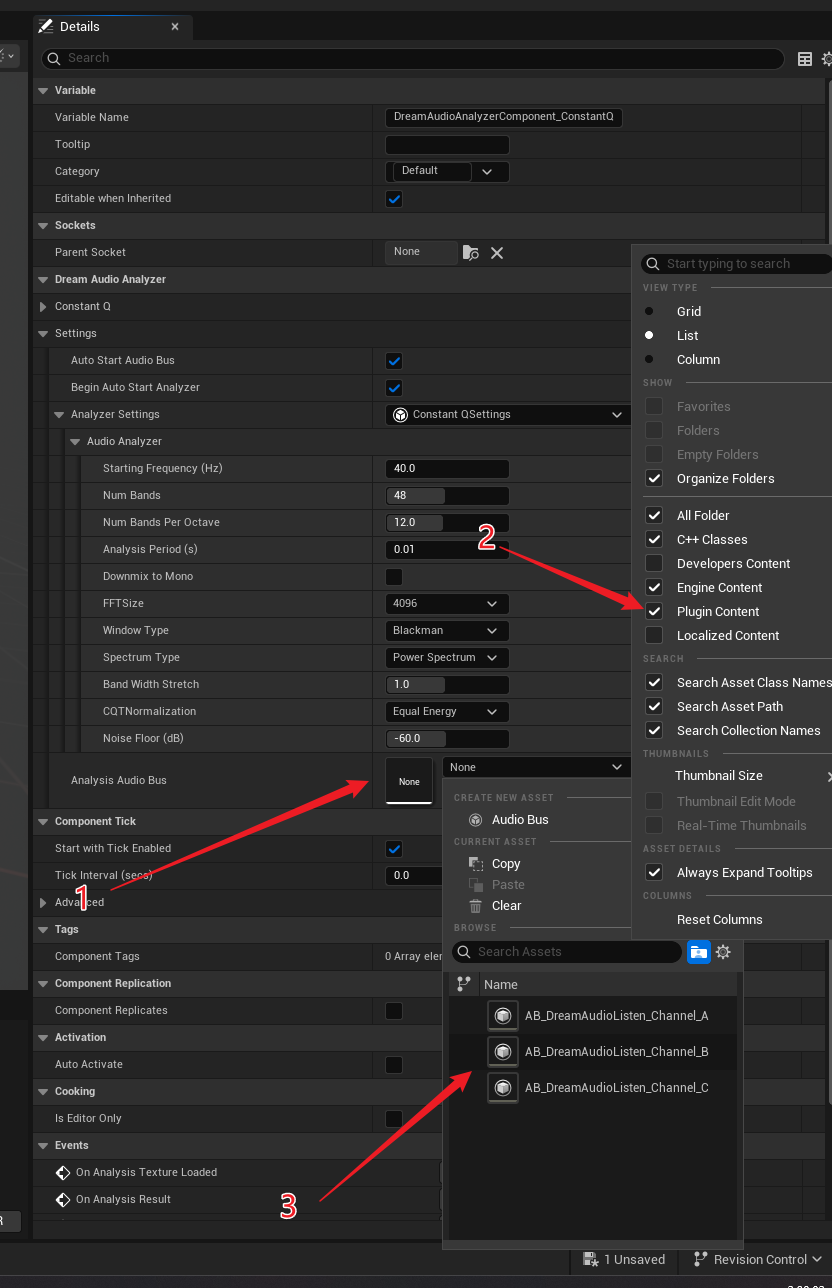
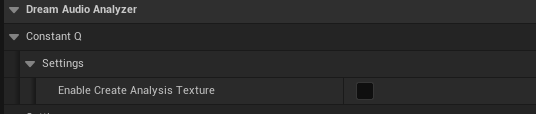
Analysis Audio Bus是组件实际执行分析的总线。只要该总线上有音频输入,组件就会持续输出分析结果,与具体音频资产类型无关。启用
Enable Create Analysis Texture后,插件会按 Audio Bus 通道数生成可供材质采样的纹理。频谱宽度与范围由分析设置决定。
获取分析结果
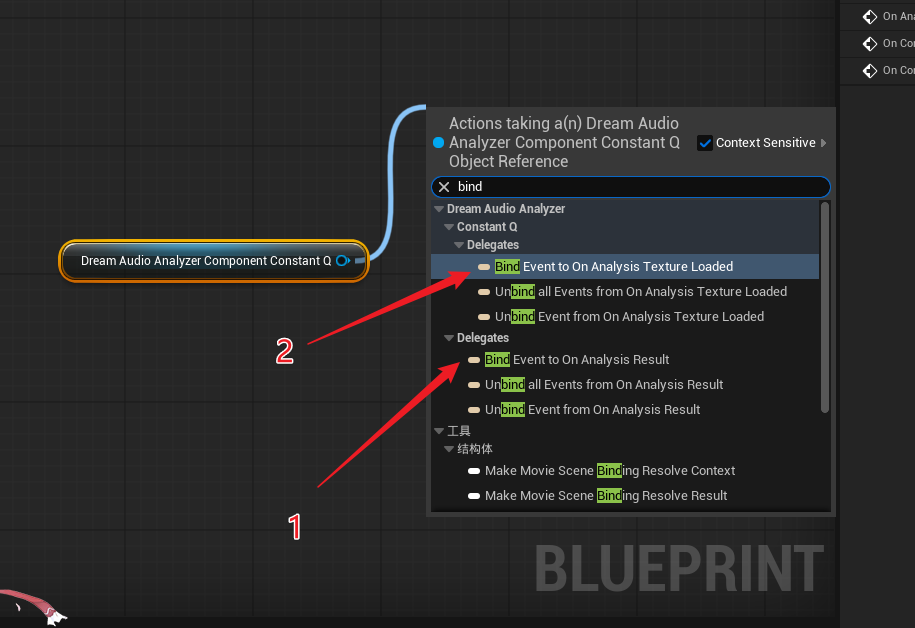
所有分析组件都提供回调委托 OnAnalysisResult。
该回调返回 FDreamAudioAnalyzerResult 结构体,包含当前组件类型支持的分析数据。
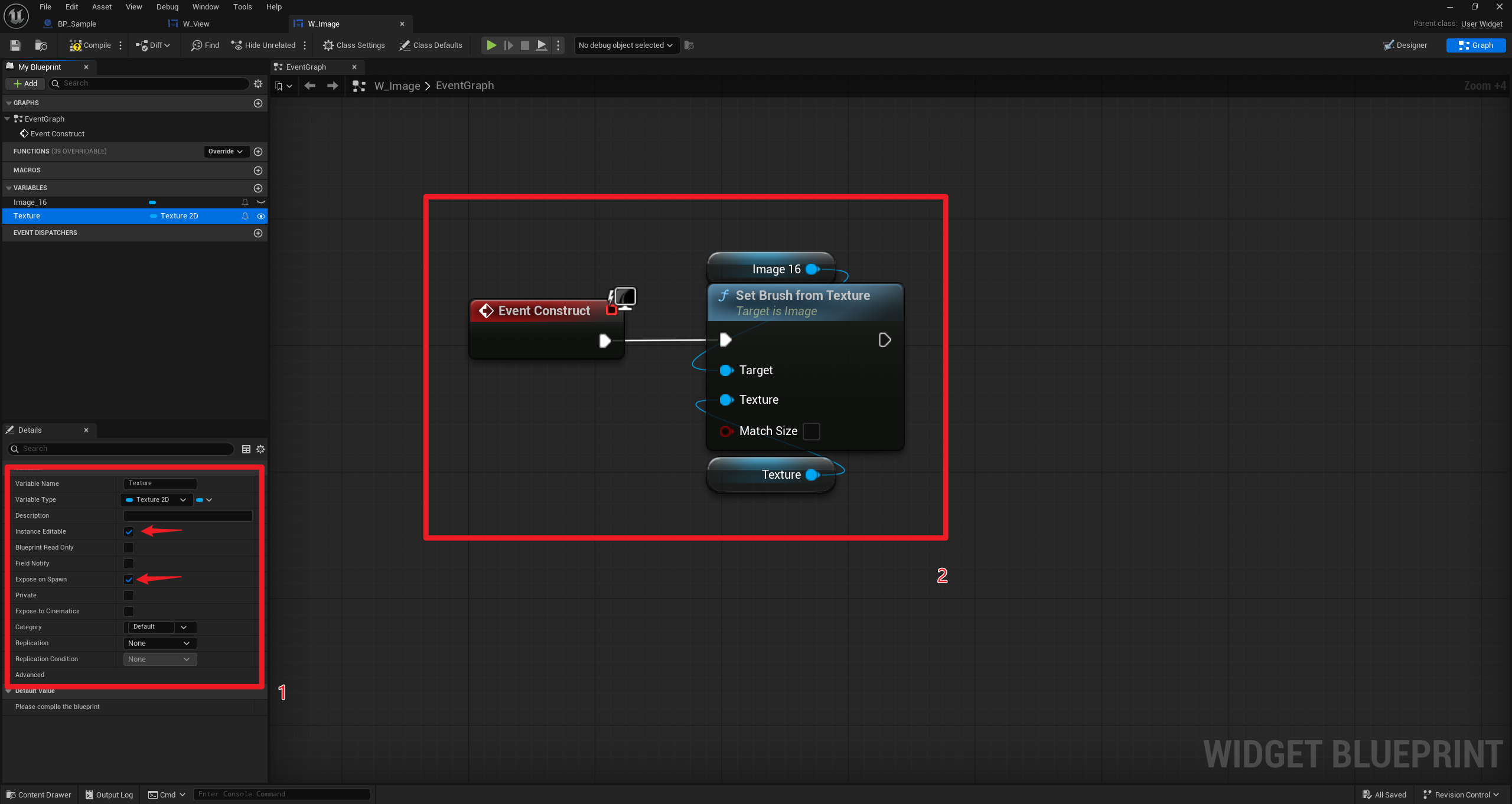
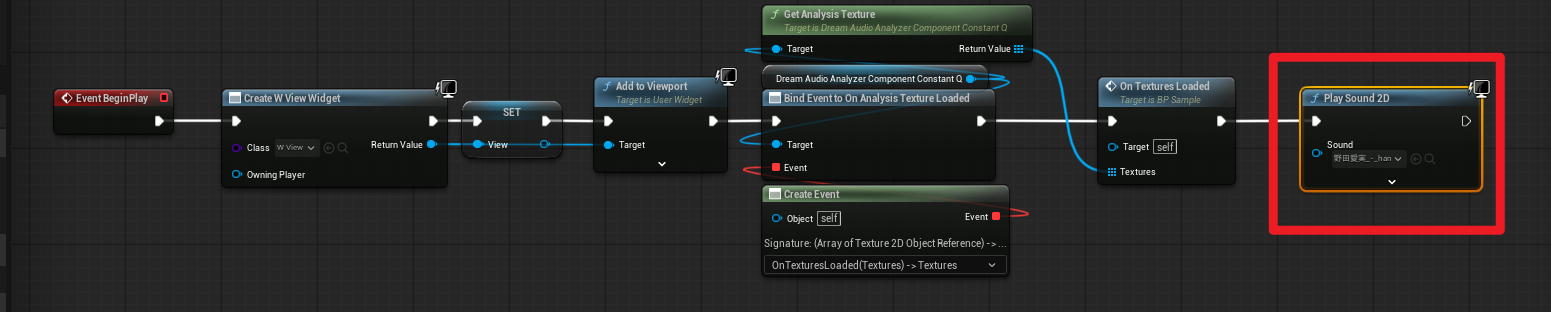
ConstantQ分析会有一个OnAnalysisTextureLoaded的回调,返回了几张按音频通道创建的动态纹理,之后可以在材质中对这个纹理进行采样,做音频可视化。
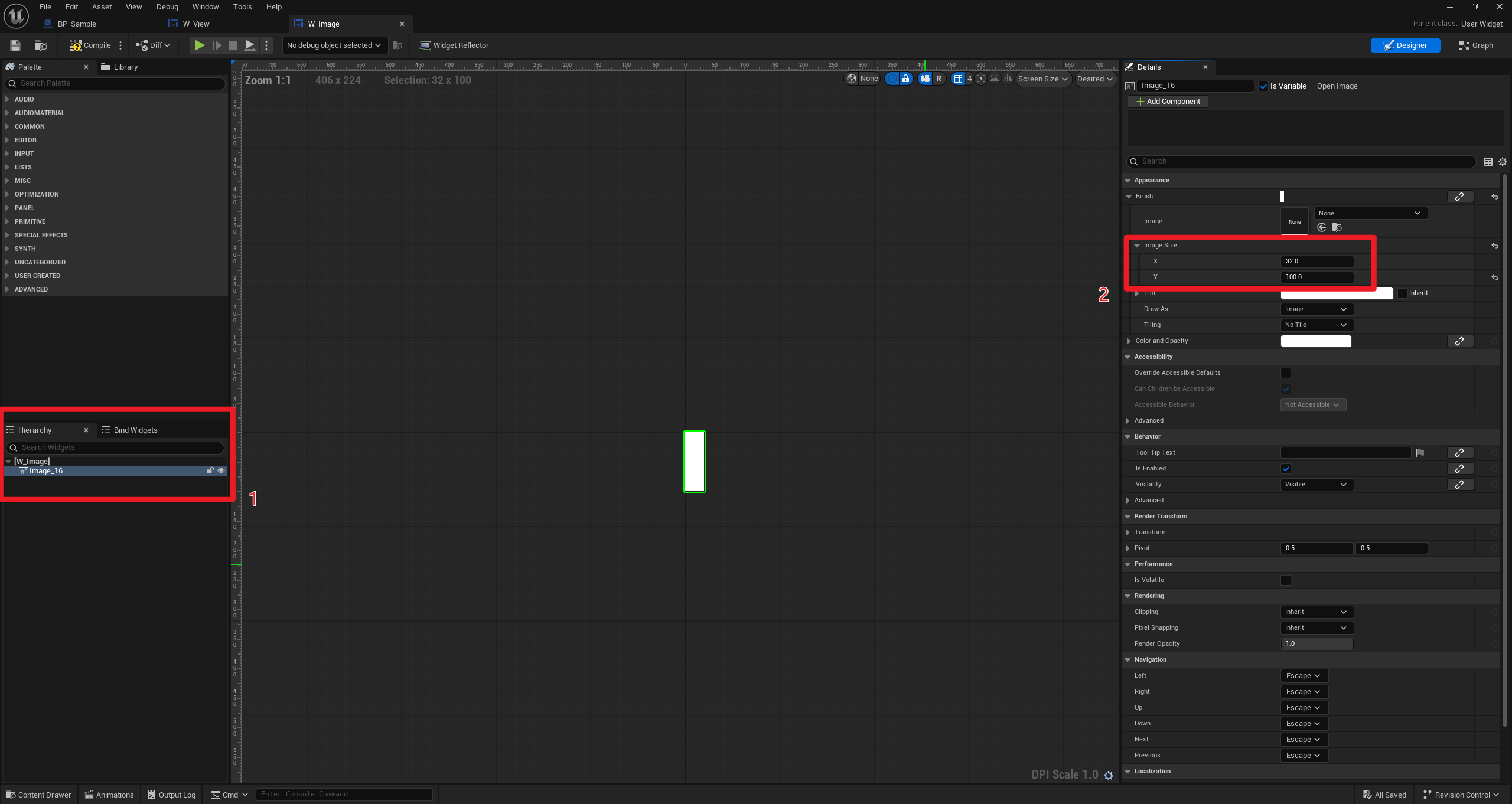
创建 UMG 界面
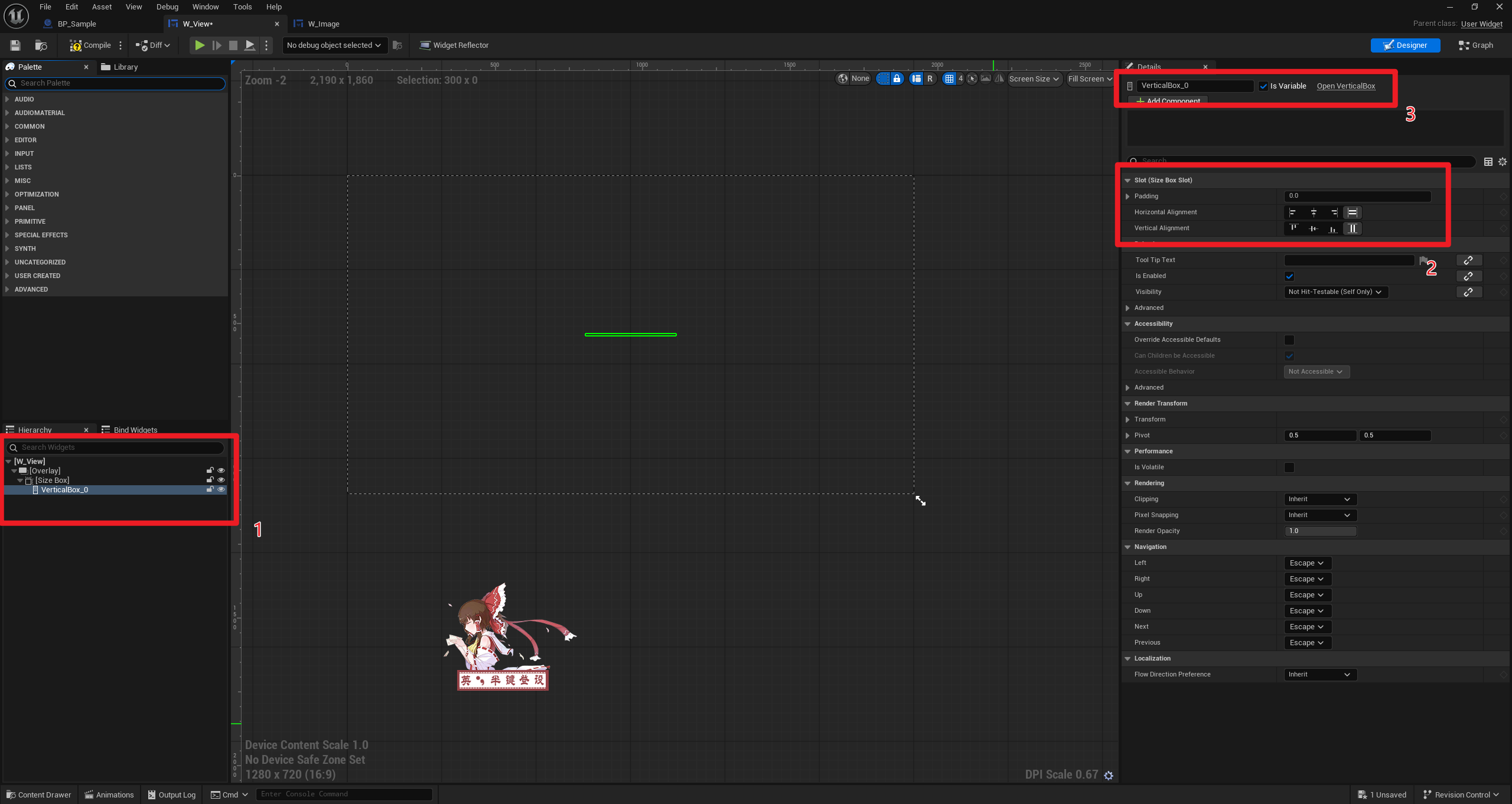
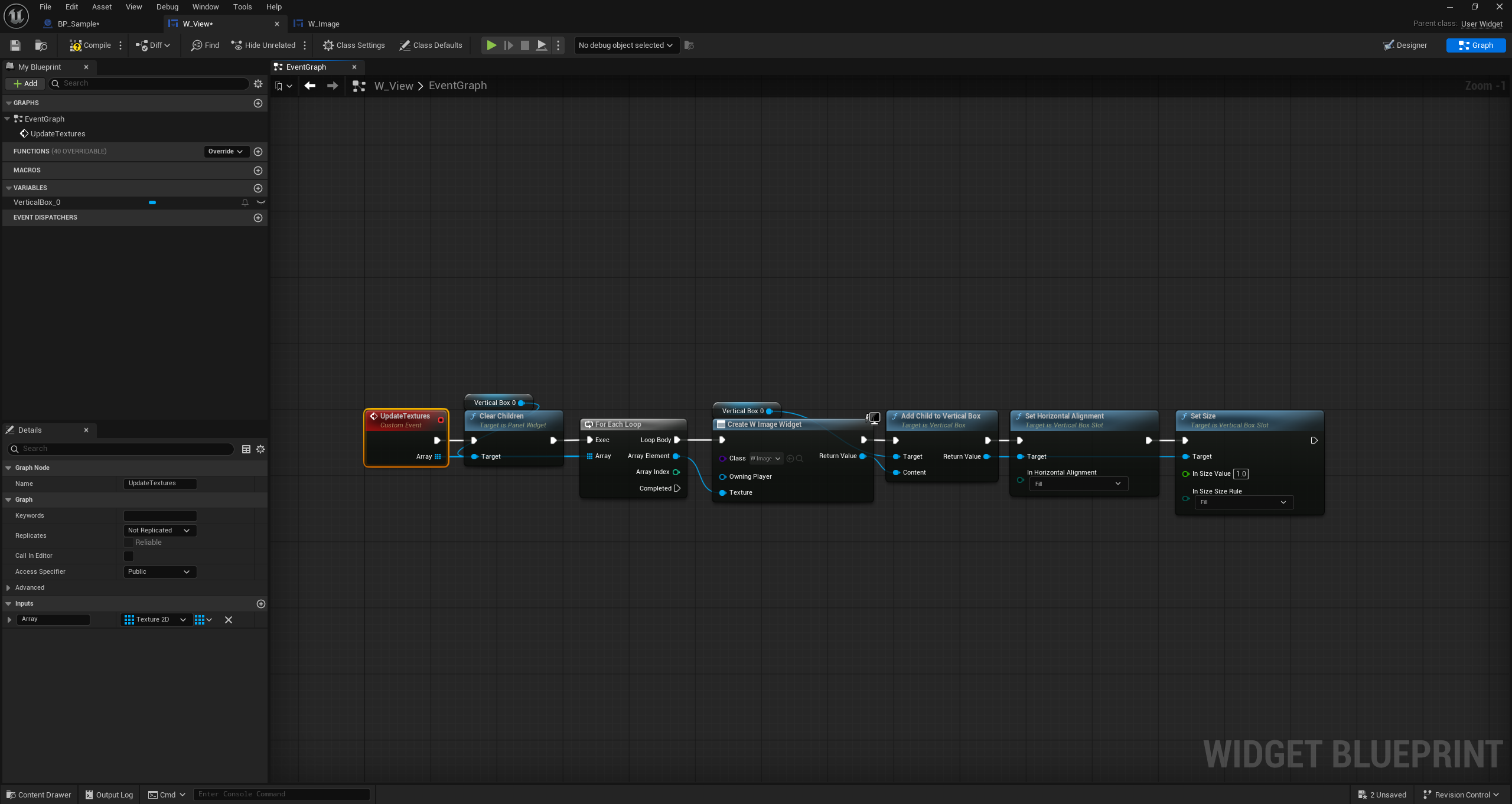
按下列截图完成 UI 搭建即可:

修改音频资产
为确保分析组件能收到音频输入,需要在音频资产中指定输出的 Audio Bus。
本教程提供编辑器脚本 ApplyListenAudioBus,可将内置总线 AB_DreamAudioListen_Channel_A 批量应用到选中的音频资产。
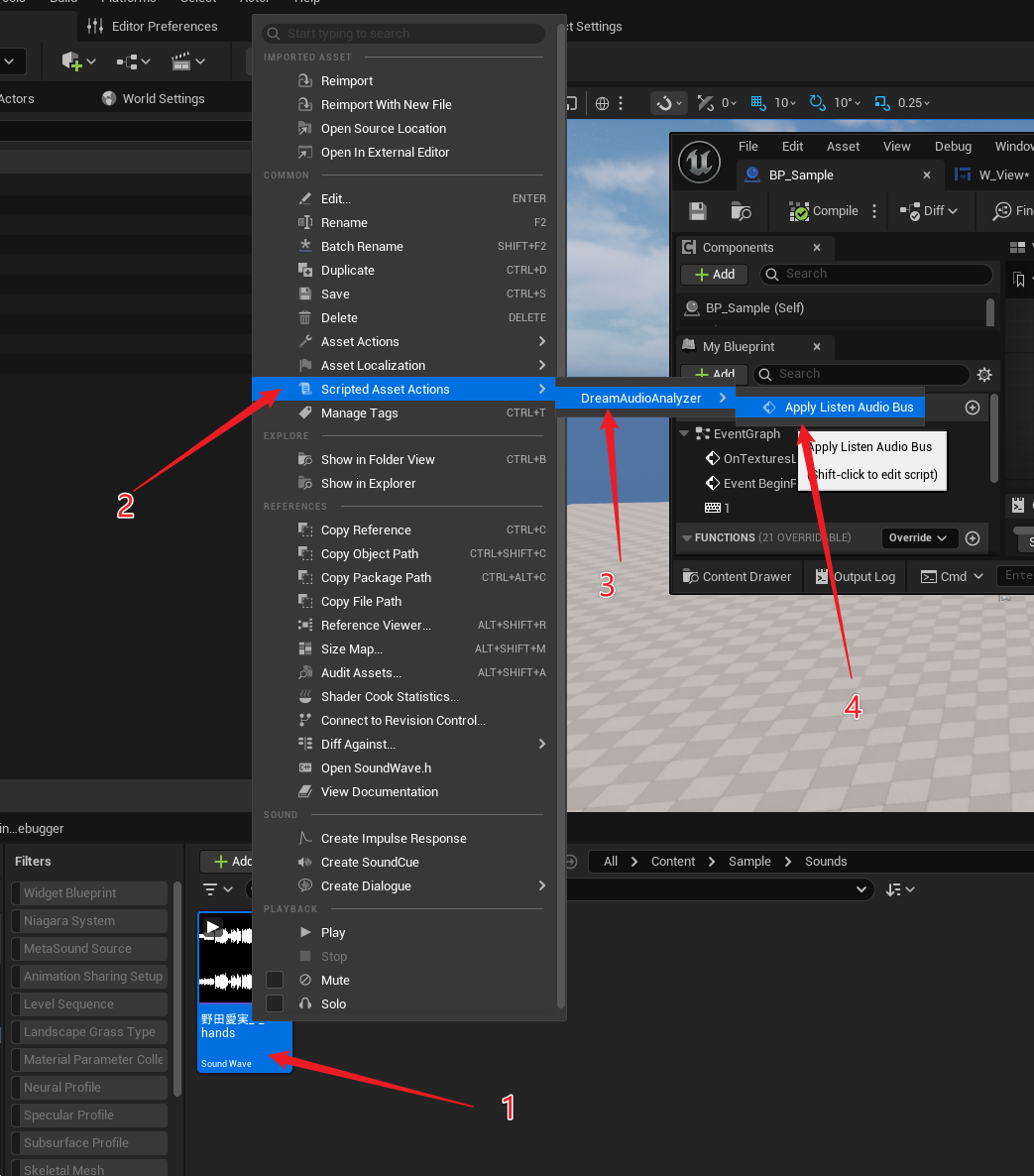
脚本运行后,相关音频资产会自动添加对应 Audio Bus:
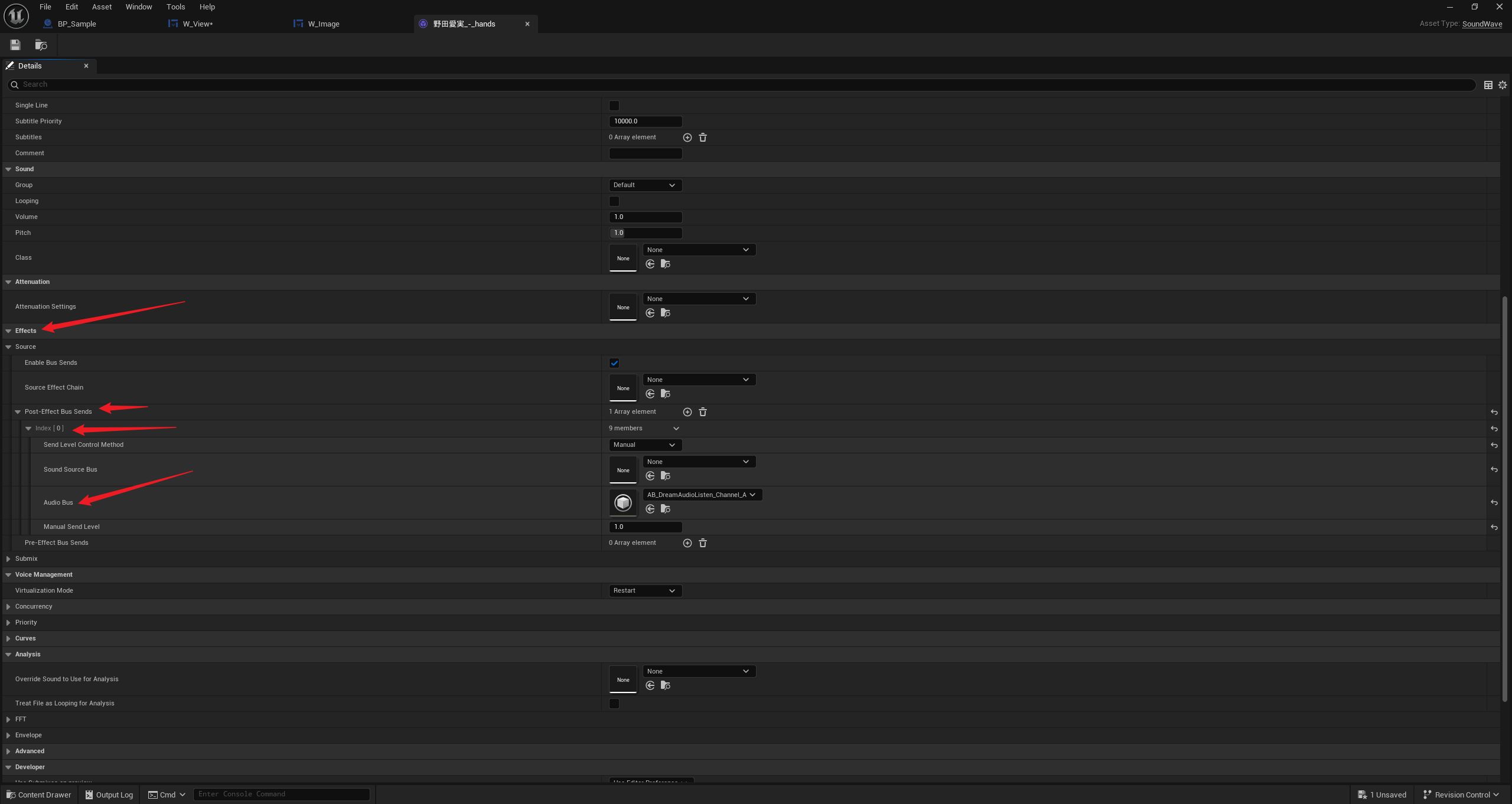
你也可以手动添加或使用自己的总线。
预览
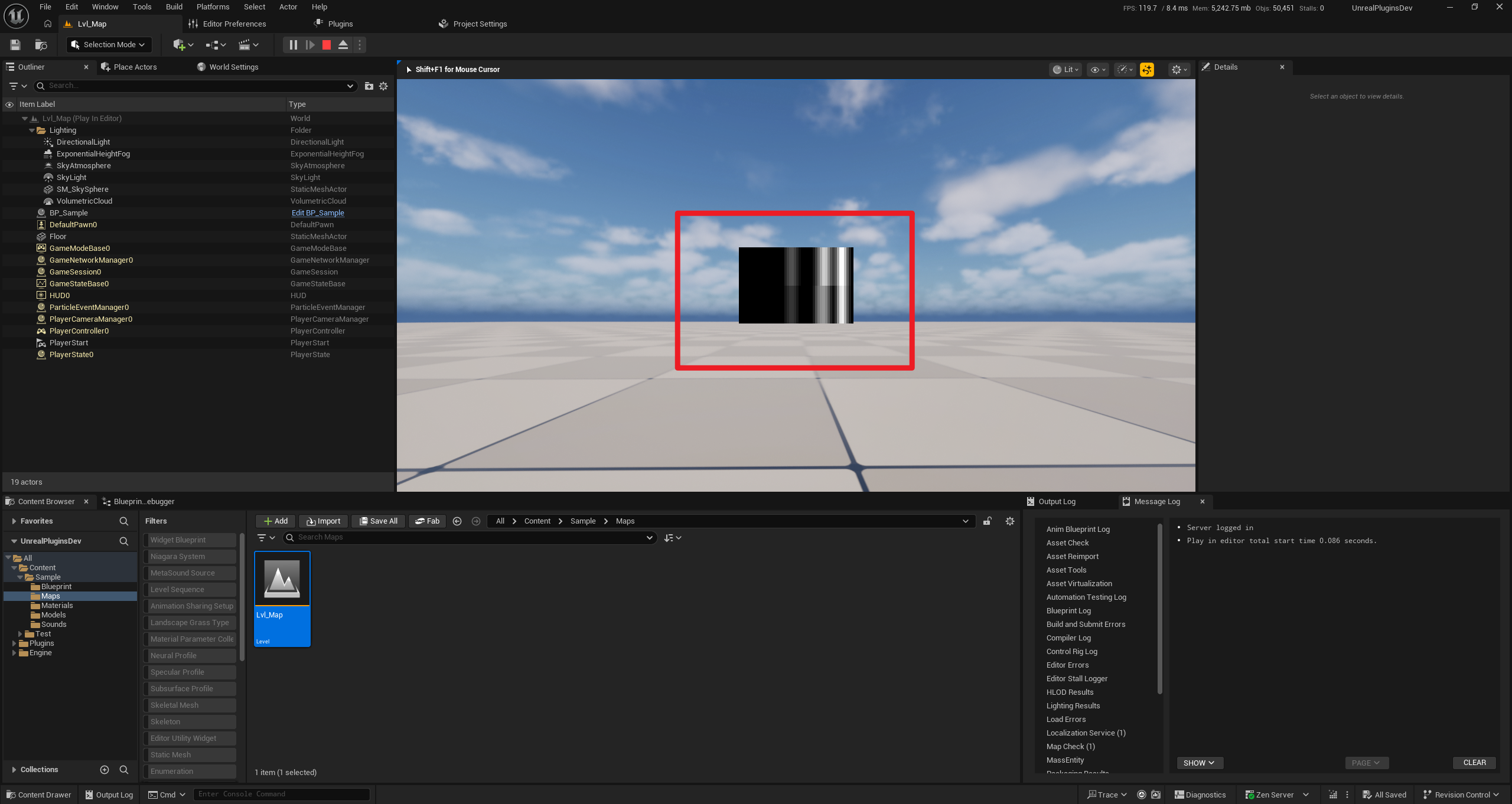
完成上述配置后运行游戏,即可在屏幕中央看到实时音频分析 UI。下图为 ConstantQ 频谱效果:
其他资源
- 视频教程(待补充):Bilibili
- 视频教程(待补充):YouTube
Audio Visual Materials : GITHUB LINK
教程更新日期:2026-03-03
插件版本:1.0.0